کنترل اطلاعات شرکت
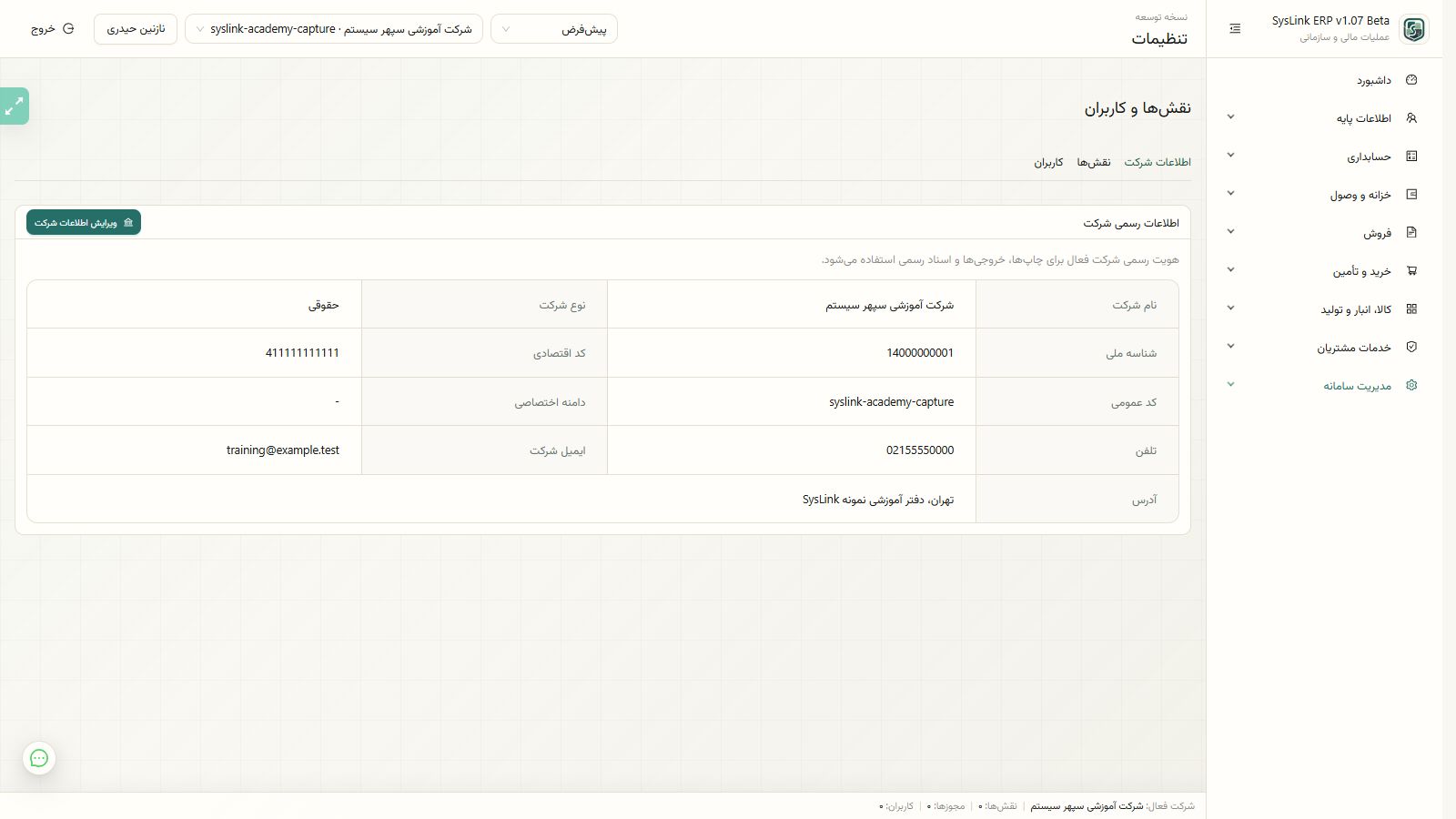
نام شرکت، شناسهها، اطلاعات تماس و وضعیت شرکت فعال را در بخش تنظیمات بررسی کنید.
نام شرکت فعال با شرکتی که عملیات قرار است در آن ثبت شود یکی باشد. SysLinkERP
شروع و تنظیمات
آموزش آمادهسازی شرکت فعال، تعریف کاربر، نقش، سطح دسترسی و کنترل ورود کاربران در SysLink ERP.
قبل از شروع
اولین قدم استفاده مطمئن از SysLink ERP این است که شرکت، کاربران و نقشها درست تعریف شوند. اگر کاربر با نقش اشتباه وارد عملیات شود، گزارشها، دسترسیها و مسئولیتها قابل کنترل نخواهند بود.
پیشنیازها
مراحل انجام کار
هر مرحله را انجام دهید و همان لحظه کنترل پیشنهادی را بررسی کنید تا خطا دیرتر در گزارش مالی یا عملیاتی دیده نشود.
نام شرکت، شناسهها، اطلاعات تماس و وضعیت شرکت فعال را در بخش تنظیمات بررسی کنید.
نام شرکت فعال با شرکتی که عملیات قرار است در آن ثبت شود یکی باشد.برای نقشهایی مثل حسابدار، انباردار، فروش، خرید، خزانهدار و مدیر مالی سطح دسترسی جدا تعریف کنید.
هیچ کاربر عملیاتی نباید دسترسی مدیریتی غیرضروری داشته باشد.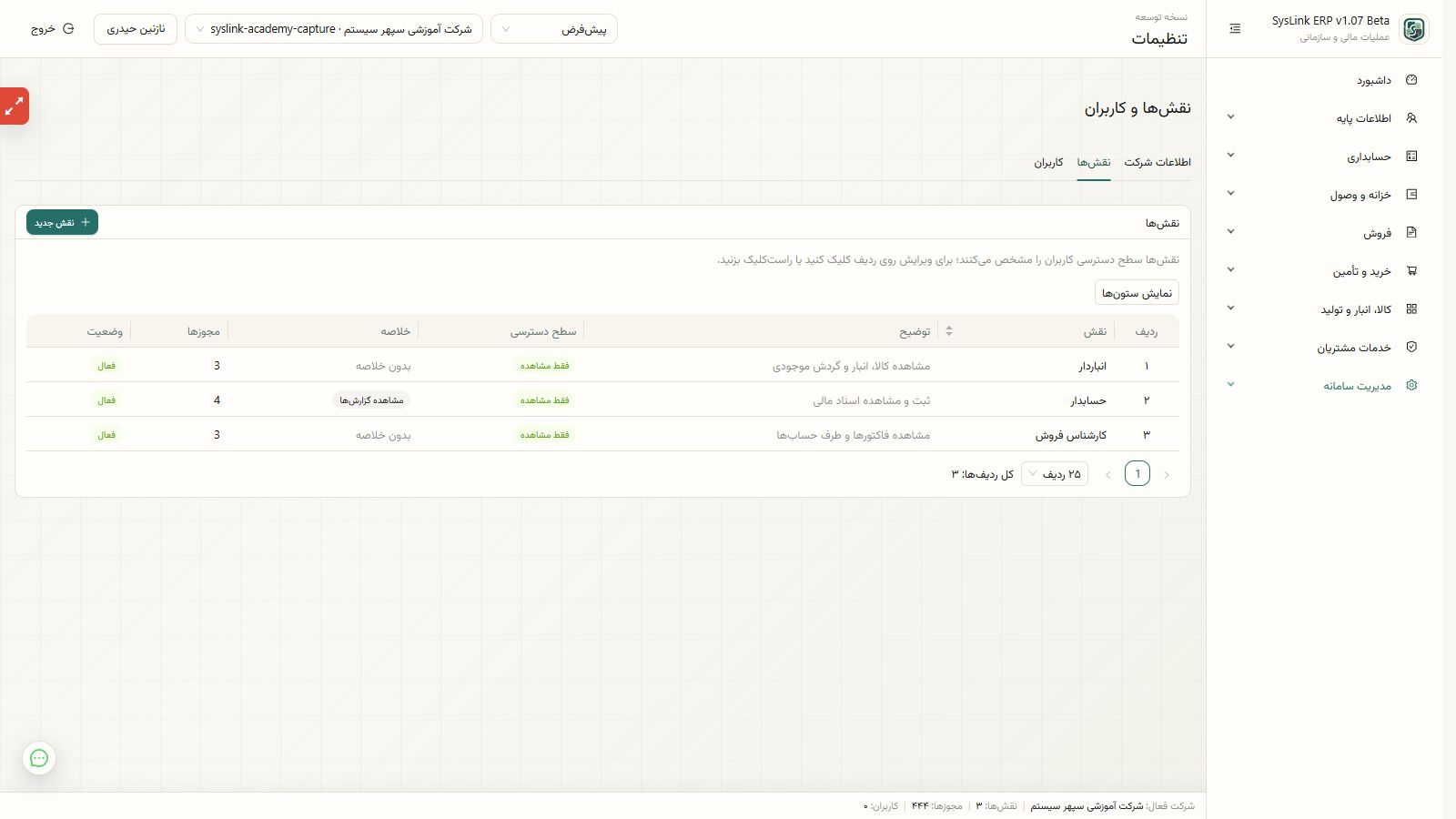
کاربران را با اطلاعات واقعی و نقش مناسب بسازید و وضعیت فعال بودن حساب را کنترل کنید.
کاربر تکراری یا کاربر بدون نقش در سیستم باقی نماند.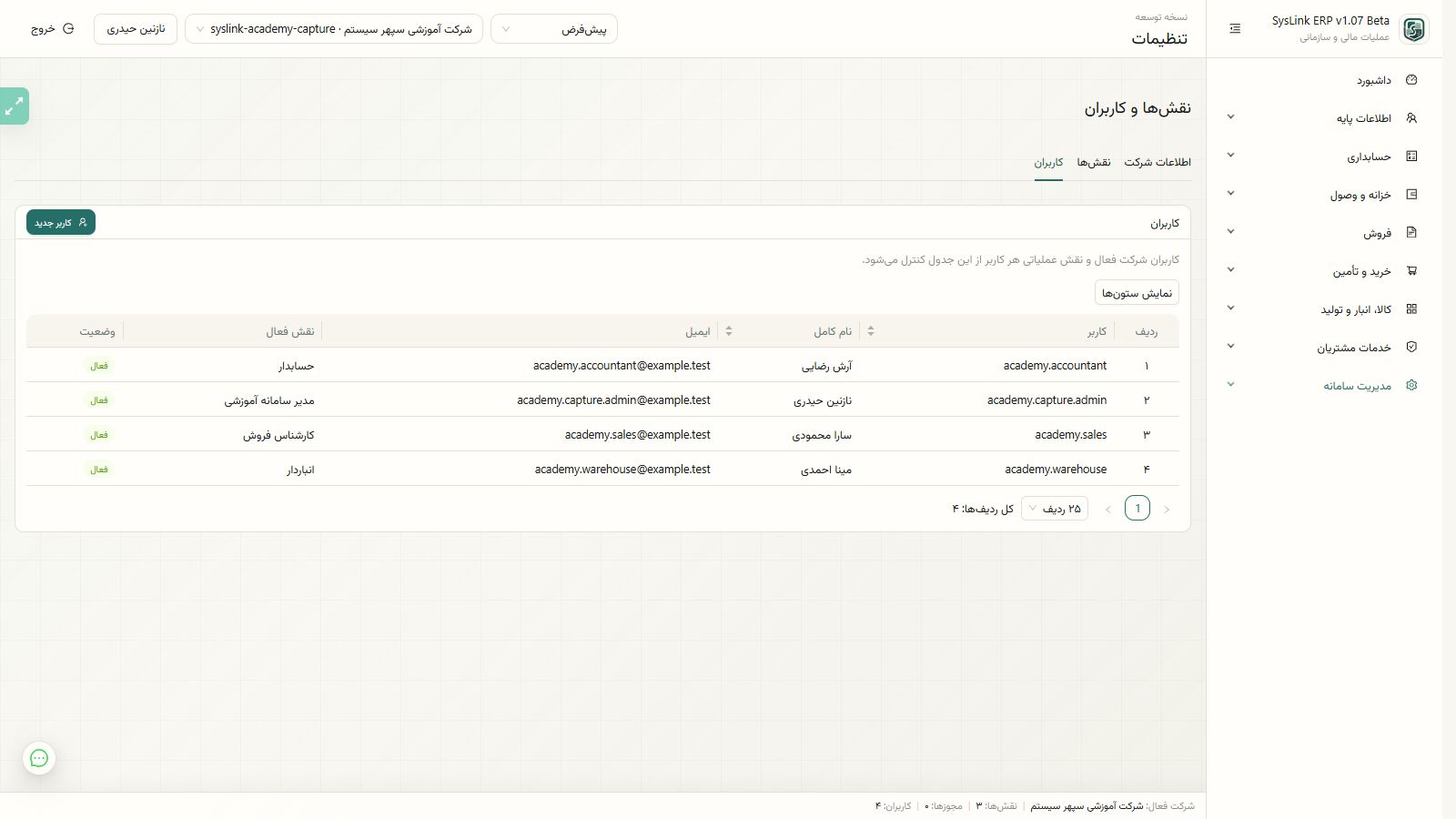
با یک کاربر نمونه وارد شوید و مطمئن شوید فقط منوهای مرتبط با نقش او نمایش داده میشود.
دسترسی مشاهده، ثبت، تأیید و ابطال جداگانه کنترل شده باشد.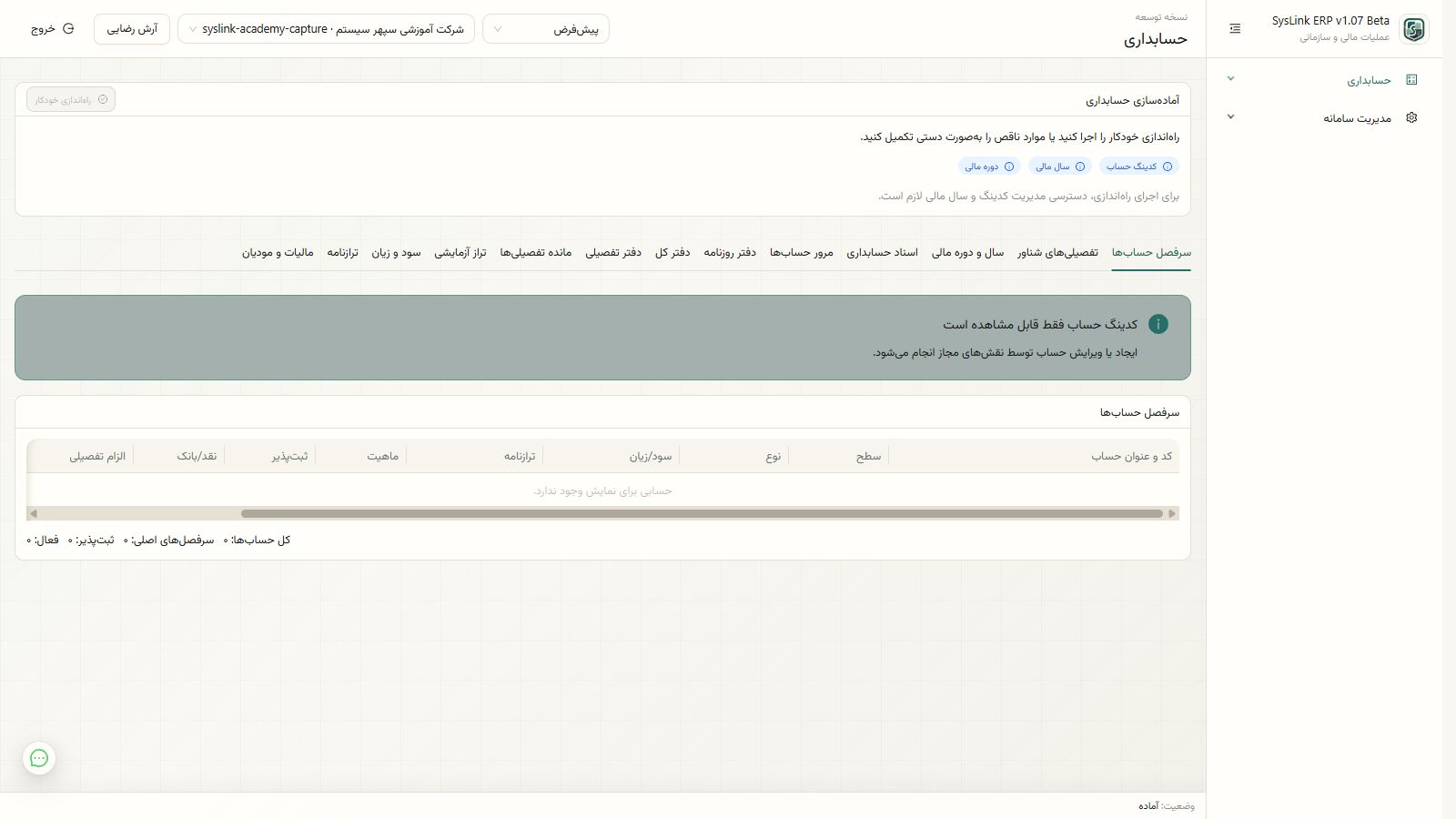
کنترل نهایی
کاربران غیرفعال را نگه ندارید.
دسترسی تأیید و ابطال را محدود کنید.
برای مدیر مالی و حسابدار ارشد نقش جدا بسازید.
خطاهای رایج
دادن دسترسی کامل به همه کاربران
استفاده چند نفر از یک حساب کاربری
ثبت عملیات واقعی با کاربر آزمایشی
خروجی مورد انتظار
راهنمای اجرایی تکمیلی
صفحه «تنظیم شرکت، کاربران و نقشها» باید فقط به خواندن چند مرحله محدود نشود. قبل از اجرای عملی، کاربر باید بداند این کار در کدام شرکت فعال، با کدام نقش، در کدام مسیر پنل و روی کدام داده انجام میشود. اگر مسیر اجرا روشن نباشد، حتی یک عملیات ساده میتواند باعث گزارش اشتباه، دسترسی نامناسب یا اختلاف بین واحدهای فروش، خرید، انبار، خزانه و حسابداری شود.
مخاطب این راهنما مدیر سامانه، مدیرعامل، مدیر مالی است و به همین دلیل باید نتیجه کار برای نقشهای مختلف قابل توضیح باشد. کاربر عملیاتی باید بداند چه چیزی را ثبت میکند، حسابدار باید اثر مالی را ببیند، مدیر باید خروجی قابل اتکا بگیرد و مدیر سیستم باید مطمئن باشد دسترسیها با مسئولیت واقعی افراد هماهنگ است.
شرکت فعال آماده استفاده
کاربران با نقش مشخص
منوی هر کاربر مطابق وظیفه او
کنترل و audit
در ERP تجاری، خروجی زمانی قابل اتکا است که مسیر ایجاد آن روشن باشد. اگر یک رکورد از عملیات مبدأ ساخته شده، اصلاح آن هم باید از همان مبدأ انجام شود. همچنین هر تغییر مهم باید دلیل، کاربر، زمان و اثر قابل پیگیری داشته باشد تا بعداً در گزارش رسمی، بستن دوره یا بررسی اختلاف بتوان علت عدد را توضیح داد.
| کنترل | اقدام پیشنهادی |
|---|---|
| 01 | کاربران غیرفعال را نگه ندارید. |
| 02 | دسترسی تأیید و ابطال را محدود کنید. |
| 03 | برای مدیر مالی و حسابدار ارشد نقش جدا بسازید. |
تمرین کنترل روزانه
برای اینکه آموزش «تنظیم شرکت، کاربران و نقشها» به استفاده واقعی تبدیل شود، یک سناریوی کوچک اما کامل را اجرا کنید. داده نمونه باید به همان شکلی باشد که کاربر در روز کاری با آن روبهرو میشود: شرکت فعال، تاریخ درست، طرف حساب یا کالا، وضعیت سند و نقش کاربر باید مشخص باشد. سپس خروجی را از مسیر گزارش کنترل کنید تا معلوم شود عملیات فقط در فرم ثبت نشده، بلکه در گزارشهای وابسته هم اثر قابل توضیح دارد.
اگر این تمرین برای چند نقش انجام شود، کیفیت استقرار بهتر میشود. کاربر عملیاتی مسیر ثبت را میبیند، حسابدار اثر مالی یا کنترلی را بررسی میکند، مدیر خروجی تصمیمگیری را میسنجد و مدیر سیستم مطمئن میشود داده شرکتها و دسترسیها با هم مخلوط نشدهاند. این مدل مرور باعث میشود خطا قبل از ورود داده واقعی پیدا شود، نه هنگام بستن دوره یا تهیه گزارش رسمی.
یک نمونه عملیات واقعی را انتخاب کنید و مسیر آن را از شروع تا گزارش نهایی دنبال کنید.
همان عملیات را با نقش کاربر محدودتر بررسی کنید تا مطمئن شوید فقط داده و اقدام مجاز دیده میشود.
گزارش وابسته را بعد از ثبت یا اصلاح عملیات دوباره بازبینی کنید و اختلاف عدد را یادداشت کنید.
اگر خطایی رخ داد، پیام خطا، داده مبدأ و اثر گزارش را کنار هم بررسی کنید؛ اصلاح نباید فقط روی خروجی انجام شود.
ریسکهای رایج
بیشترین خطاها زمانی رخ میدهد که کاربر فقط فرم را پر میکند اما به وابستگیهای بعدی توجه ندارد. برای مثال، اگر عملیات روی طرف حساب، کالا، سند، پرداخت یا دوره مالی اثر میگذارد، باید مطمئن شوید گزارش وابسته هم بعد از ثبت قابل توضیح است. در سامانه چندشرکتی، این کنترل اهمیت بیشتری دارد چون داده هر شرکت باید از شرکتهای دیگر جدا بماند.
اگر در این صفحه با عملیات مالی، انبار، خزانه، حقوق یا مالیات سروکار دارید، هیچ اصلاحی نباید صرفاً برای درست شدن ظاهر گزارش انجام شود. ابتدا داده مبدأ، وضعیت تایید، دوره مالی، وابستگی سند و سطح دسترسی را بررسی کنید؛ بعد تصمیم بگیرید اصلاح، ابطال یا ثبت تکمیلی لازم است.
تحویل به تیم
راهنمای SysLink زمانی کامل است که بعد از آموزش، مسئولیت هر نقش روشن باشد. اگر کاربر نداند چه دادهای را وارد میکند، تأییدکننده نداند چه چیزی را کنترل میکند یا مدیر نداند گزارش از کدام منبع ساخته شده، حتی بهترین پنل هم به مرور به فایلهای موازی و اصلاح دستی برمیگردد. بنابراین بهتر است تیم، بعد از مطالعه راهنما، یک چکلیست کوتاه برای اجرای همان فرآیند آماده کند.
آموزشهای مرتبط
آموزش و تجربه عملی
اگر هنگام اجرا با سناریوی متفاوتی روبهرو شدید، پرسش یا تجربه خود را در بخش دیدگاههای همین آموزش مطرح کنید.
گفتوگوی حرفهای
دیدگاهها و تجربههای خوانندگان
دیدگاه شما پس از بررسی منتشر میشود. نام نمایشی الزامی است؛ ایمیل اختیاری است و در سایت نمایش داده نمیشود.
بخش دیدگاهها در حال آمادهسازی است.